使い方(取扱説明書)
Doreco(ドレコ)は、LINEの中で使う記録のサービスです。アプリのインストールはいりません。毎日の操作は「朝・日中・夜」の3つだけです。
画面と数字は見本です。画面は改良のため、予告なく変わることがあります。
動画で見る
1本1分以内です。音は出ません(字幕で説明しています)。
動画は、サイトの「使い方」のページで見られます。
1. Dorecoのしくみ
LINEで Doreco を友だち追加すると、トーク画面の下にメニューが出ます。押すと、LINEの中で Doreco の画面が開きます。
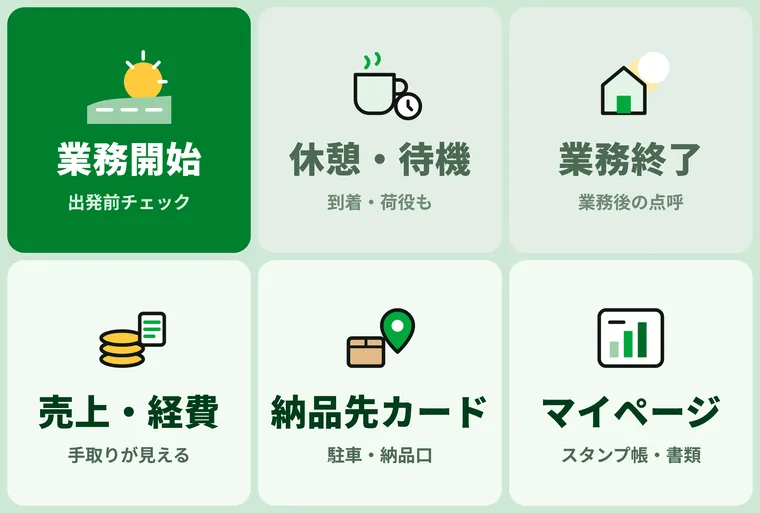
| ボタン | 開く画面・使うとき |
|---|---|
| 業務開始 | 出発前チェック(業務前の点呼)。毎朝、出発する前に。 |
| 休憩・待機 | 業務中の画面。到着・荷役・出発・休憩・給油などを押して残します。 |
| 業務終了 | 業務後の点呼と、1日の業務記録のしめくくり。 |
| 売上・経費 | お金の画面。今日と今月の手取り、取引先ごとの本当の時給。 |
| 納品先カード | 駐車する場所・納品口・受付の時間などのメモ。 |
| マイページ | ホーム。記録のスタンプ帳、お知らせ、書類、設定。 |
出発前チェックをすると、メニューは「業務中」用に変わり、「休憩・待機」と「業務終了」が大きくなります。業務終了で元に戻ります。
トークに言葉で送ることもできます
- 「確認」…今日のまとめ
- 「今月」…今月のまとめ(業務の日・走行・配達・拘束時間・荷主都合の待機・手取り)
- 「ガソリン3000」「高速800」…経費を記録(種類は言葉から選びます。確かめてから記録します)。給油は「ガソリン3000 20L」のように量も送ると、燃費とCO2の目安に使います(業務中なら給油の記録にもなります)
- 「売上18000」…売上を記録
- 領収書の写真を送る…「領収書として読む」を押すと、AIが日付・金額・種類を読み、経費の下書きを返します。「記録する」を押すと、写真つきで記録します(プロ。はじめに画面でAIへの同意が必要です。押さなければ、写真はAIに送りません)
- 「出発」「終了」「休憩」…それぞれの画面を開くボタンが届きます
- 「ヒヤリ 〇〇」…ヒヤリ・ハット(事故にはならなかったが、ヒヤッとしたこと)を記録します。会社とつながっていれば、共有するか(名前なしも)を選べます
- 1通で出発前チェック…「出発 45230 0」のように、メーターとアルコールの数値を1回で送ると、いつもの場所・いつもの車で確かめのメッセージが出ます。体調が良好・日常点検が異常なしなら「この内容で記録」を押すだけ。ちがうときは「ひとつずつ答える」(アルコールが0でないときは、いつもの手順で体調から聞きます)。業務終了も「終了 45350 0 48件 18000円」(メーター・アルコール・件数・売上。件数と売上はなくてもよい)の1通で。売上を書かないときは、取引先の決まりから計算した金額を出します
- ひとことで記録(業務中)…「浦添センター着いた」「到着 サンエー那覇」「荷役はじめ」「荷下ろし完了」「休憩入る」「休憩おわり」「センターを出発した」のように送ると、送った時刻で記録します。押し忘れたときは「10:30 浦添センター着いた」「10時半 休憩おわり」のように時刻を先に書くと、その時刻で記録します(送った時刻も記録に残ります)。納品先カードと同じ名前なら、カードの到着になります。間違えたときは、すぐ下の「取り消す」を押してください(取り消したことは履歴に残ります)
- 「メモ 〇〇」…今日のメモに書き足す(自分だけ)
- 「使い方」…できることの一覧
- 「聞く」…安全管理者・点呼・業務記録・事故の報告など、義務や制度のよくある質問に、国の資料にもとづく答えと出典でお答えします(「安全管理者はいつまで?」のように送っても答えます。登録の前でも使えます)
2. 登録する(はじめの1回)
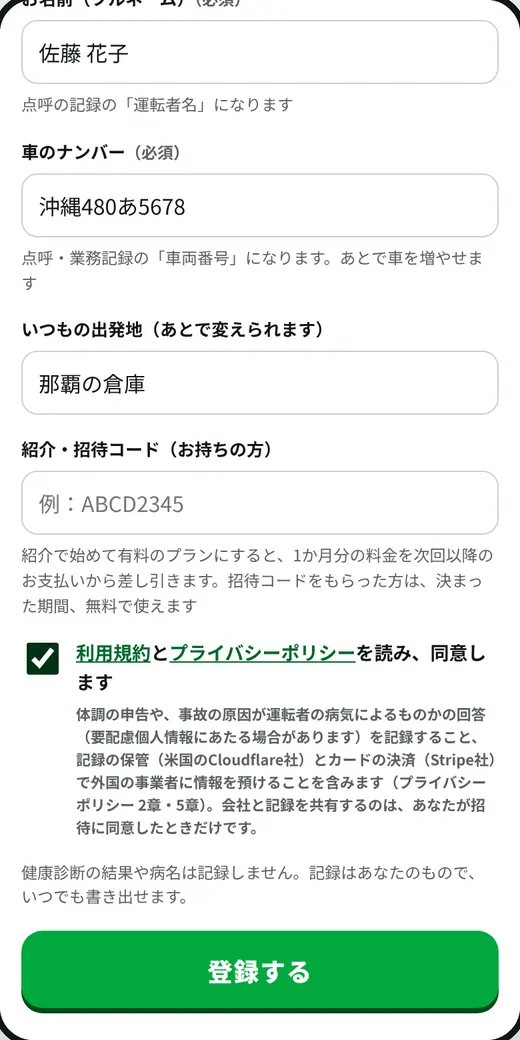
- LINEで Doreco を友だち追加します(サイトの「LINEで始める」ボタンや、チラシのQRコードから)。
- トーク画面の下のメニューを押すと、登録の画面が開きます。
- 「ドライバーとして」を選び、お名前(フルネーム)と車のナンバーを入れます。点呼の記録の「運転者名」「車両番号」になります。
- いつもの出発地を入れておくと、毎朝の入力が減ります(あとで変えられます)。紹介コードがあれば入れます。
- 利用規約とプライバシーポリシーを読み、同意して「登録する」を押します。
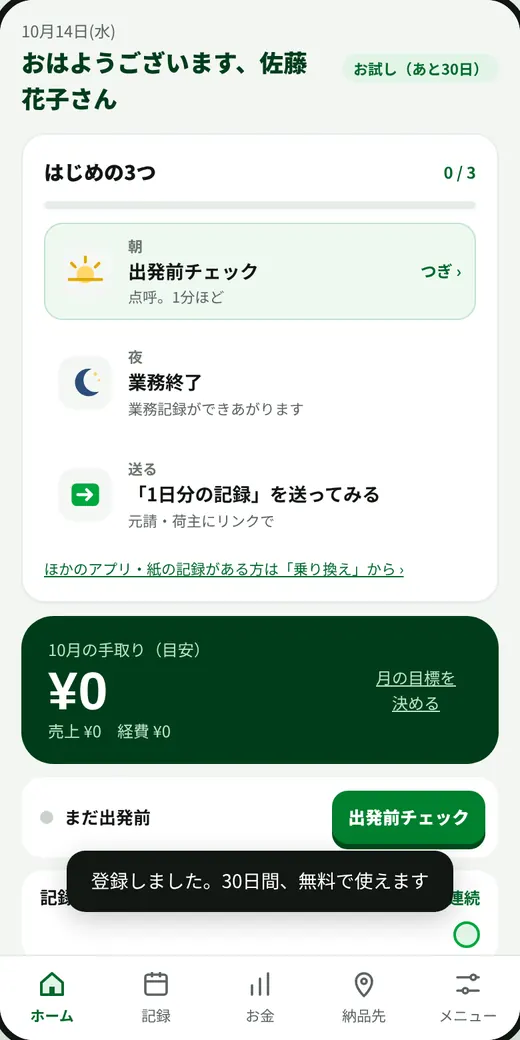
登録すると、ホーム(マイページ)が開きます。下の「はじめに入れておくこと」を、時間のあるときに入れてください。
- 車検・定期点検の日付(期限が近づくとお知らせします)
- 運転者等台帳(生年月日・初めて運行した日など)
- 健康診断の受診日(結果や病名は記録しません)
会社から招待のリンクが届いている方は、登録のあと「つながる内容の確認」に進みます(14. 会社とつながる)。
3. 毎朝:出発前チェック(業務前の点呼)
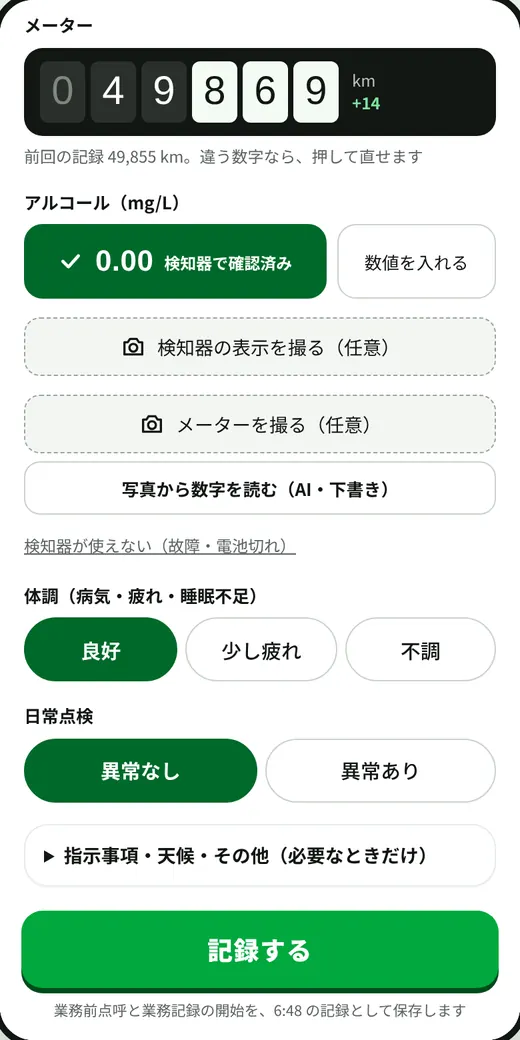
- メニューの「業務開始」を押します。
- 車と出発する場所を確かめます(いつもの内容が入っています。「今いる場所」で位置も残せます)。
- メーター:前回の続きの数字が出ています。違うときだけ、押して直します。
- アルコール:検知器で測り、0.00 なら「0.00 検知器で確認済み」のまま。数値が出たときは「数値を入れる」を押します。検知器の表示を写真で残すこともできます(任意)。
- 体調:良好・少し疲れ・不調から選びます。良好以外のときは理由を選びます(病名は書かなくて大丈夫です)。不調のときは、運行するかを聞きます。
- 日常点検:異常なし・異常ありを選びます。異常ありのときは、箇所と対応を選びます。
- 会社からの指示事項・天候・その日の取引先は、必要なときだけ入れます。
- 気象庁の警報:メニュー →「気象庁の警報を出す地域」で地域を選んでおくと、その地域に気象庁が発表している警報・注意報が、この画面に出ます(気象庁の発表をそのまま出します。独自の予想ではありません)。「確認したと記録に書き添える」を押すと、点呼の記録の「天候への対応」に書き添えられます。
- 「記録する」を押します。
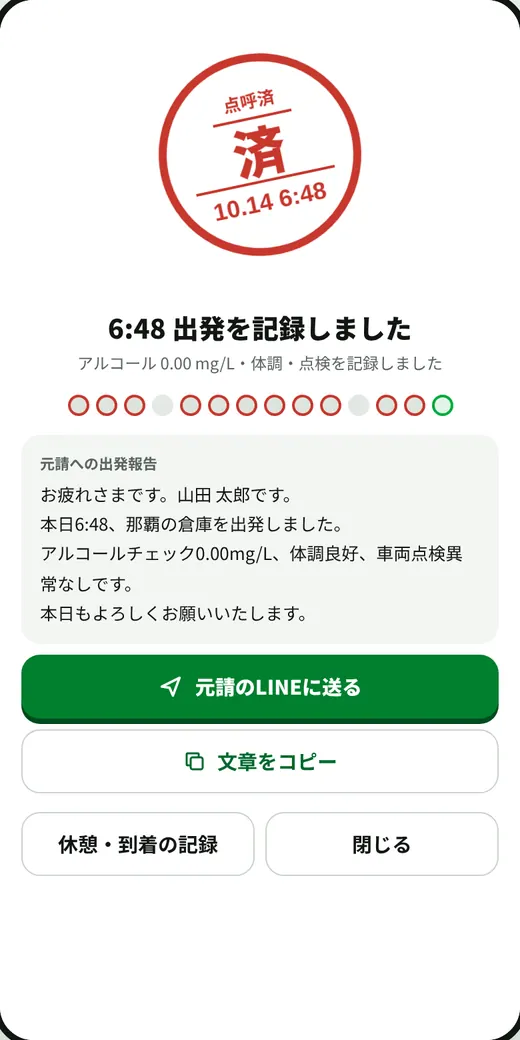
判子が押され、点呼の記録と業務記録の始まりが残ります。記録した時刻は、そのまま残ります。
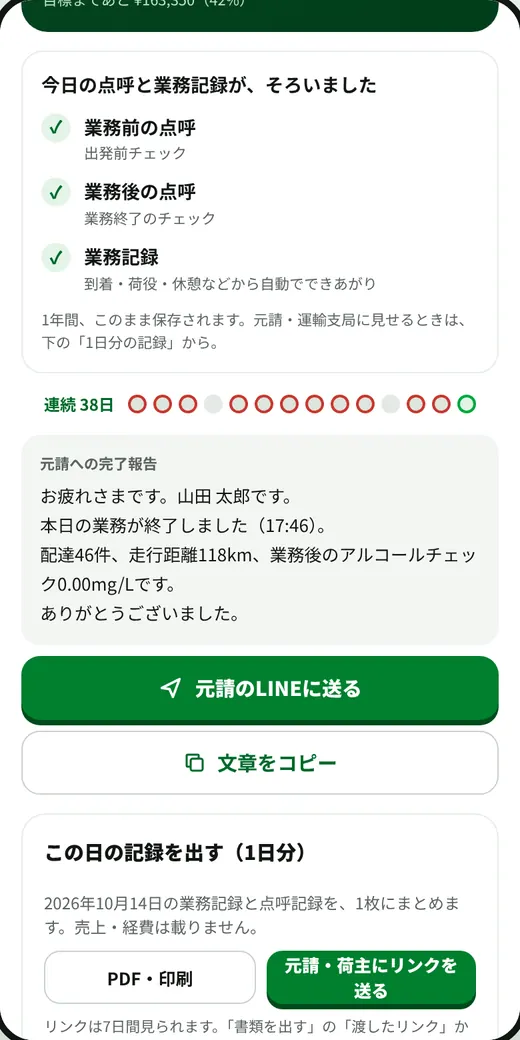
元請への出発報告の文章もできています。「元請のLINEに送る」で送る相手を選ぶか、「文章をコピー」して貼り付けてください。
4. 日中:到着・荷役・休憩
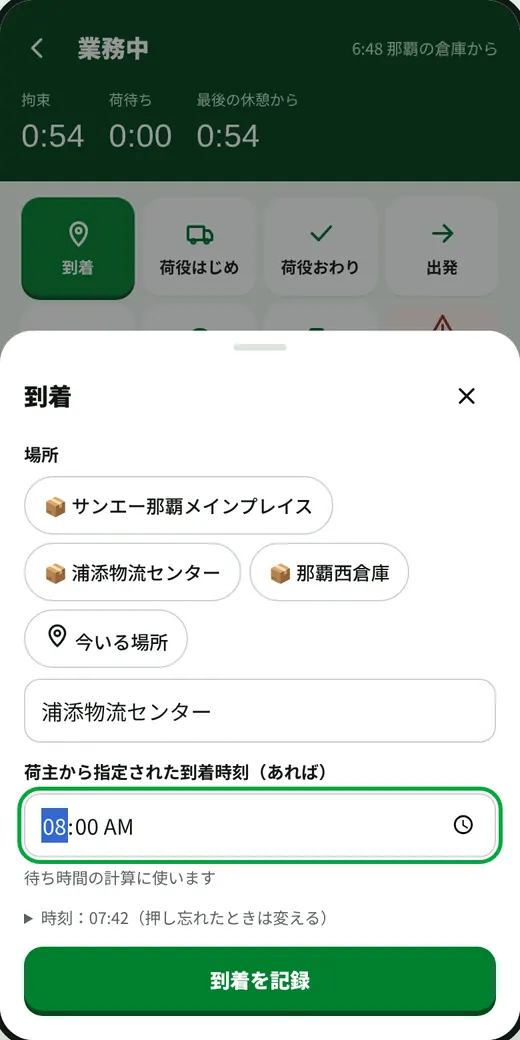
- ホームの「休憩・到着」か、メニューの「休憩・待機」(業務中は「業務中」)を押すと、業務中の画面が開きます。次に押しそうなボタンが緑色になっています。
- 届け先に着いたら「到着」。納品先カードを選ぶか、場所の名前を入れます。
- 荷主から指定された到着時刻があれば入れます。指定より早く着いたときは、指定の時刻から待ち時間を数えます。
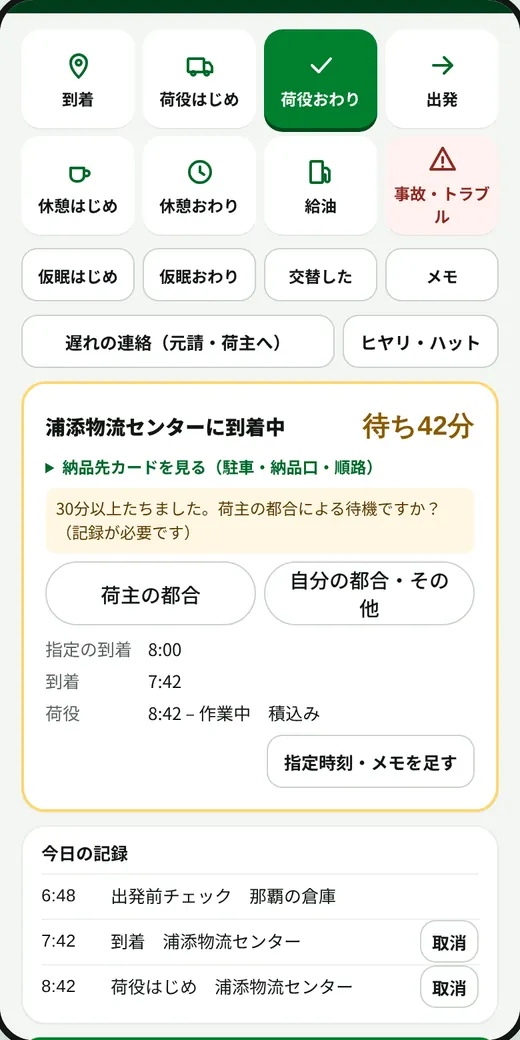
- 荷物を積む・降ろす作業を始めるときは「荷役はじめ」。作業の内容(積込み・取卸しなど)を選びます。
- 30分以上待っていたときは、「荷主の都合による待機ですか?」と聞きます。「荷主の都合」か「自分の都合・その他」を選んでください。
- 終わったら「荷役おわり」。荷役について荷主の確認を得たか(はい・いいえ)と、確認した人(任意)を入れます。
- 出るときは「出発」。押した時刻で残ります。
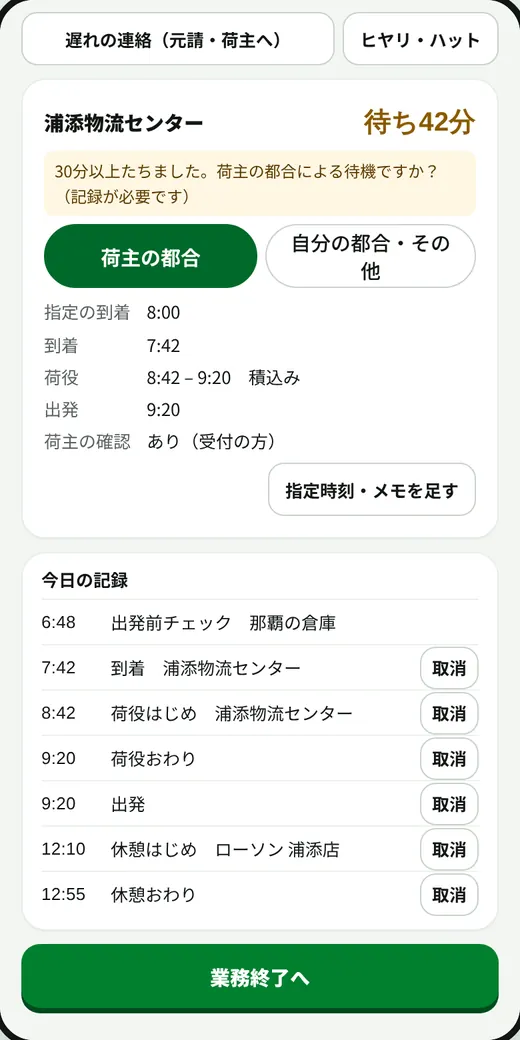
- 休憩は「休憩はじめ」「休憩おわり」を押すだけ。最後の休憩から長く運転していると、画面の上で休憩をおすすめします。
- 給油:量と金額を入れると、経費(ガソリン)にも記録します。
- 仮眠・交替・メモは、必要なときに。メモには写真も付けられます。
- 押し間違えたときは、今日の記録の「取消」。取り消した記録も履歴には残ります。
- 押し忘れたときは、ボタンを押したあと「時刻(押し忘れたときは変える)」で時刻を直してから記録します。
- 事故やトラブルのときは、赤い「事故・トラブル」(12.)。
- 遅れの連絡:雪や渋滞で遅れそうなときは、業務中の画面の「遅れの連絡」から、理由と見込みを選ぶと、元請・荷主に送る文ができます。業務記録にもメモとして残ります(運転中は操作しないでください)。
5. 夜:業務終了(業務後の点呼)
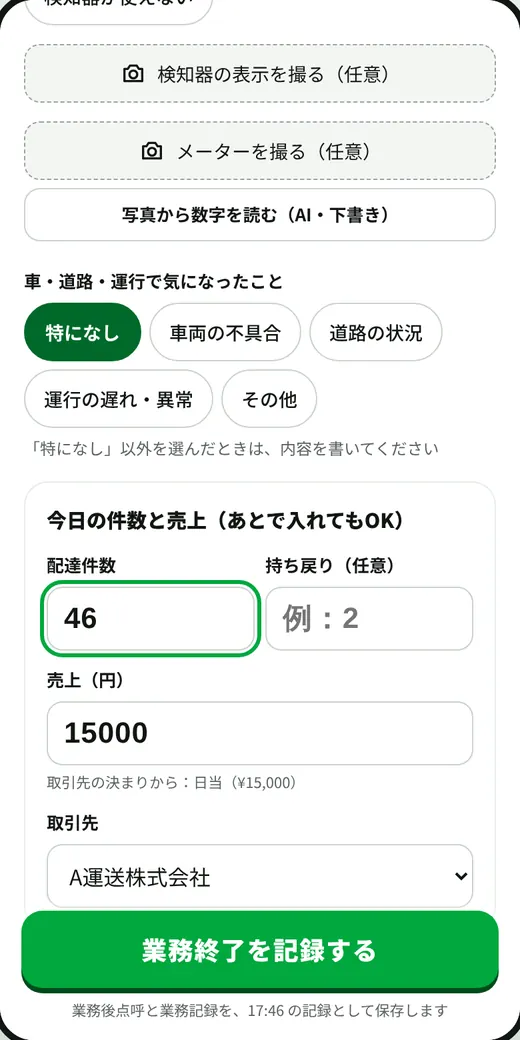
- メニューの「業務終了」を押します。
- 終わった場所(出発と同じか、別の場所か)を選びます。
- メーターの数字を入れます。走った距離は自動で計算します。
- 業務後のアルコールを確かめます。
- 車・道路・運行で気になったこと:特になし・車両の不具合・道路の状況・運行の遅れ などから選びます。「特になし」以外は、内容を書きます(写真も付けられます)。
- 今日の件数と売上を入れます(あとで入れても大丈夫です)。取引先を選ぶと、1日いくら・1件いくらの取引先なら、売上が自動で入ります(「100件を超えた分は1件150円」「拘束10時間を超えた分は1時間1,500円」などの上乗せの決まりも計算します。LINEでは「¥○○で記録」のボタン)。宅配で持ち戻り(届けられずに持ち帰った件数)があれば、入れておくと日報・完了報告・月のまとめ(持ち戻りの割合)に出ます。LINEなら「48 持ち戻り2」のように一度に送れます。
- 途中でほかのドライバーに運転を代わったときだけ、「ほかのドライバーと交替した・その他」に入れます(ふつうは空のままで大丈夫です)。
- 「業務終了を記録する」を押します。
6. 売上・経費(お金)
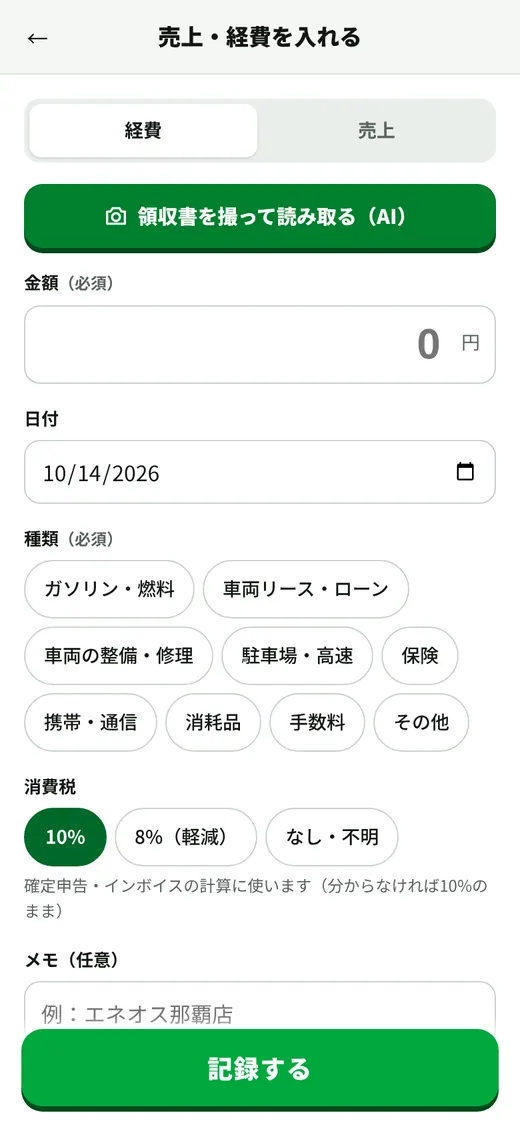
- メニューの「売上・経費」→「+売上」「+経費」で入れます。種類・消費税の率(10%・8%・なし)・メモも残せます。
- トークに「ガソリン3000」と送るだけでも記録できます。
- 領収書を撮って読み取る(AI):日付・金額・お店・種類を読み取り、下書きにします。確かめて「記録する」を押したときだけ記録します(プロ・お試し中)。
- 紙の領収書は捨てないでください:Dorecoに写真を残しても、それだけで紙の領収書を捨ててよいとは限りません(電子帳簿保存法の「スキャナ保存」には別の決まりがあります)。保存の期間のあいだは紙も取っておき、くわしくは税理士・税務署にご確認ください。会社から電子で受け取った支払明細・取引条件の書面は、受け取ったデータのまま保存する決まり(電子取引)があります。Dorecoの画面から書き出して、手元にも保存してください。
- 毎月同じ経費(車のリース・スマホなど)は、一度登録すれば、毎月自動で入ります。
- まとめて入力:1か月分の売上を、働いた日を押して一度に入れられます。
- 明細から取り込む:ETCの利用明細や、クレジットカード・ガソリンカードの明細のCSVを選ぶと、経費をまとめて入れられます(お金の画面 →「ETC・カードの明細(CSV)から経費を取り込む」)。取り込む前に、入る行と飛ばす行を確かめられます。同じ日・同じ金額の経費がすでにあれば飛ばします。
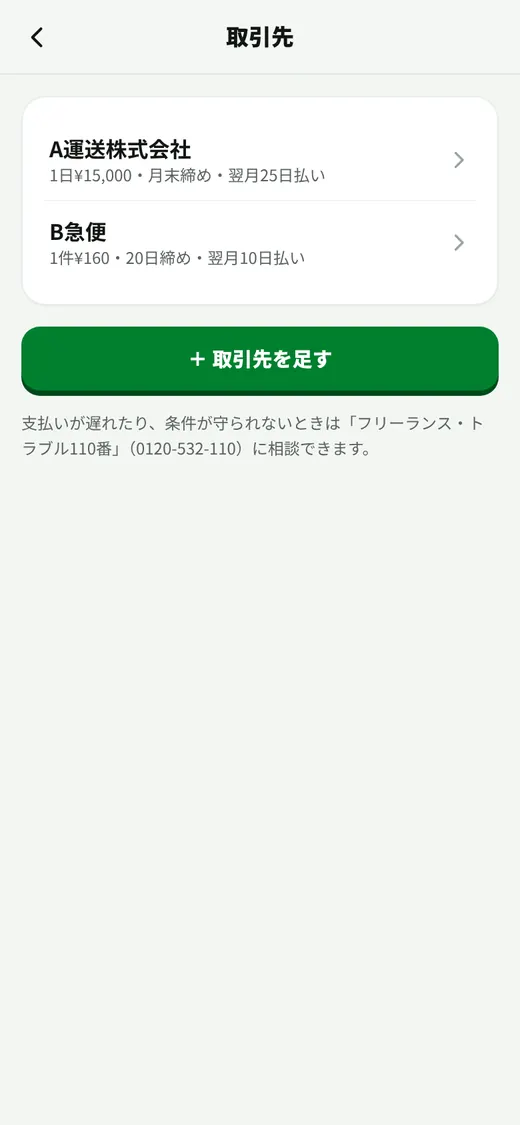
取引先に、単価(1日いくら・1件いくら)と、締め日・支払日を入れておくと:
- 業務終了のとき、売上が自動で入ります。○件・○km・拘束○時間を超えた分の上乗せの決まりも入れておけます(件数・走った距離・拘束時間から計算)。
- 取引先ごとの「本当の時給」(荷待ちや移動も含めた1時間あたりの売上)が分かります。
- 入金予定が分かり、遅れや差額があるとお知らせします(プロ)。
会社から支払明細が届く方は、内容を確かめると売上に入ります(14.)。
7. 納品先カード
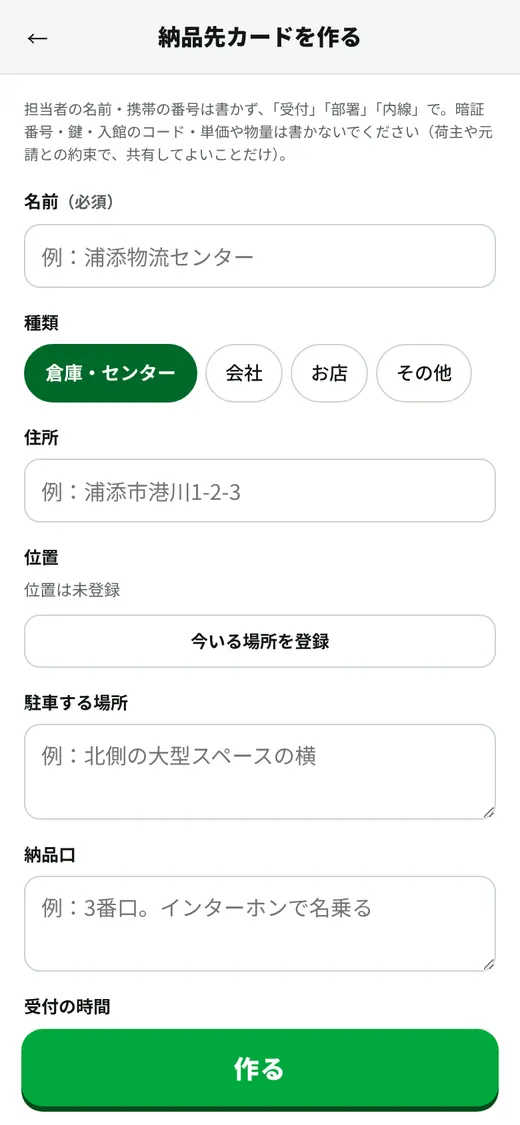
よく行く届け先の「駐車する場所」「納品口」「受付の時間」「注意点」を残しておけます。到着のときにカードを選ぶだけで、到着の記録になります。
- 会社・倉庫・お店などが対象です。個人のお宅は登録しないでください。
- 「今いる場所を登録」で、位置も残せます。
- 仲間に共有するリンクを作れます(プロ)。ベーシックは3件まで、プロは無制限です。
8. マイページ・記録のスタンプ帳・入れ忘れた日
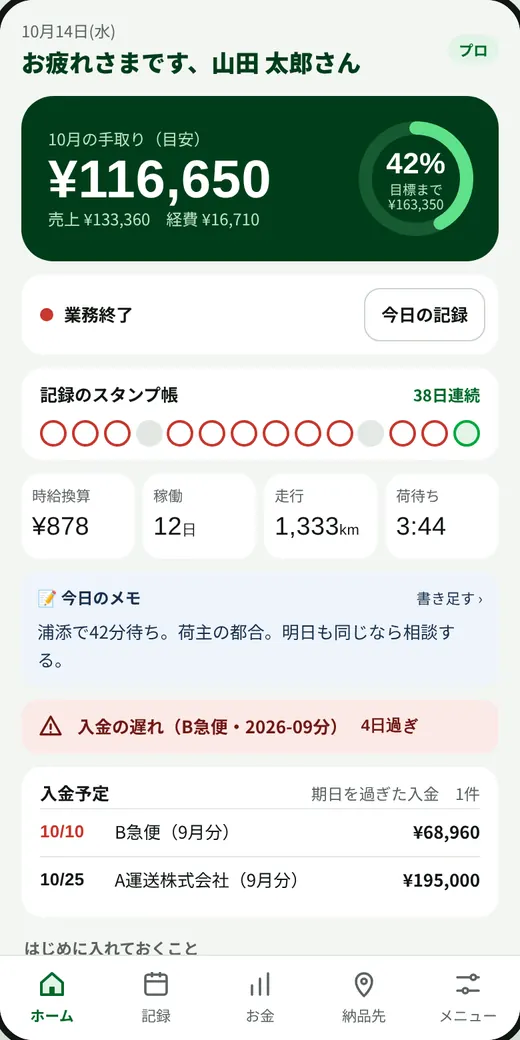
メニューの「マイページ」はホームの画面です。今月の手取りと目標までの残り、記録のスタンプ帳、入金予定、お知らせ(期限・記録漏れ・入金の遅れ)が並びます。
画面の下のボタンで、ホーム・記録・お金・納品先・メニューに移れます。
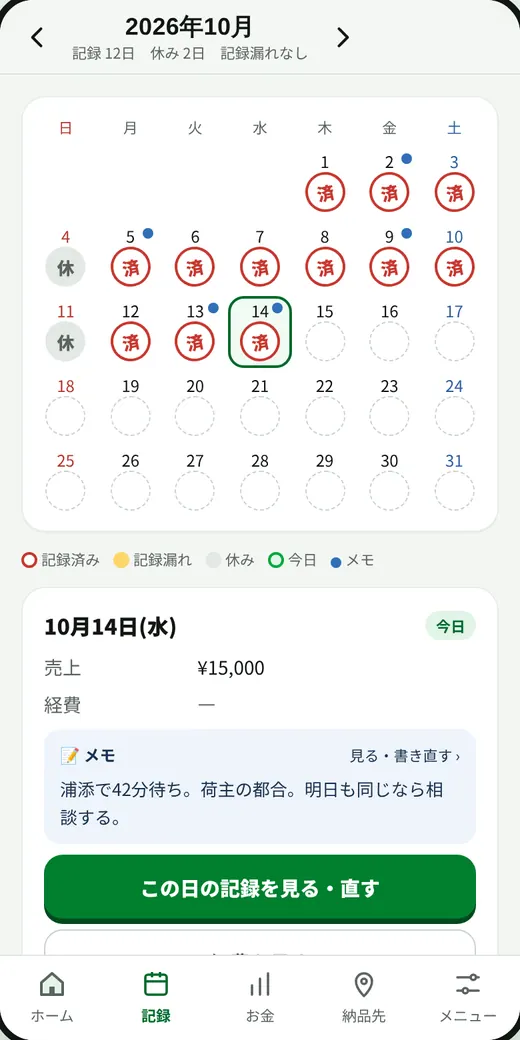
- 記録のスタンプ帳:記録した日に判子が押されます。黄色の日は記録漏れ、「休」は休みの日です。
- 日にちを押すと、その日の記録とメモが見られます。「この日の記録を見る・直す」「経費を足す」「この日のメモを書く」もここから。
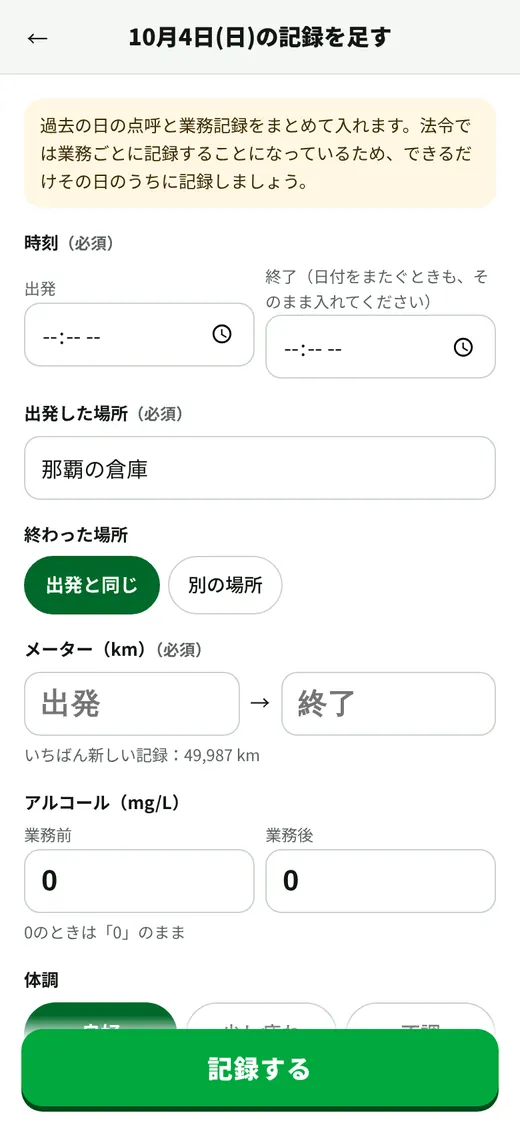
入れ忘れた日は、スタンプ帳でその日を押して、点呼と業務記録をまとめて入れられます。後から入れた記録には「後日入力」の印と、入れた日時が残ります。
入れ間違えたときは、記録を開いて直します。直した理由と前の内容は、履歴として残ります。記録を消すことはできません(取り消しの印が付きます)。
9. 1日のメモ(特記事項)
その日にあったこと・気づいたことを、自分だけのメモとして残せます。必須の記録ではありません。「あの日、何があったっけ」を、あとからすぐ見直せます。
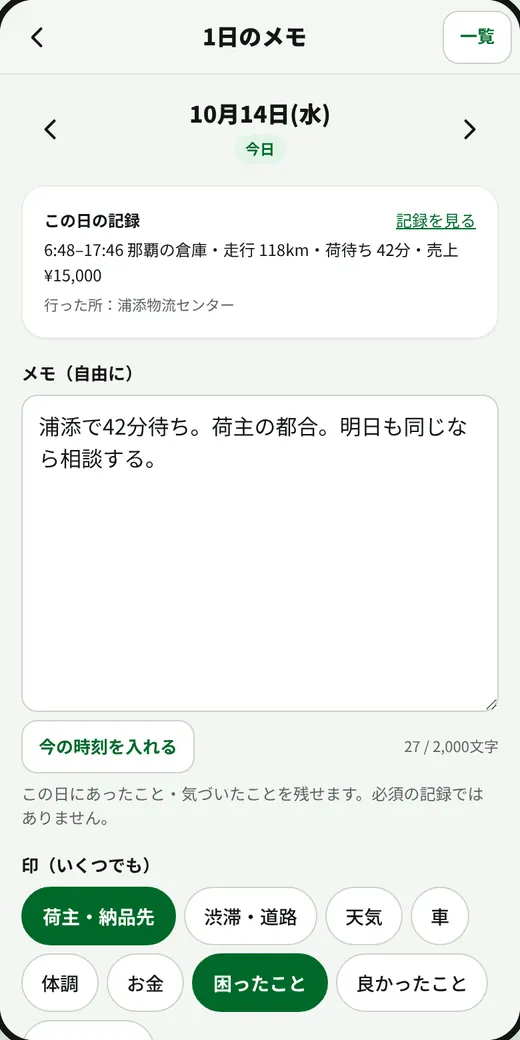
- 業務終了のあとの「今日のメモを残す(任意)」、カレンダーで日にちを押したときの「この日のメモを書く」、メニュー →「日々のメモ」から開きます。
- 自由に書きます(2,000文字まで)。「今の時刻を入れる」で、時刻を付けて書き足せます。
- 印(荷主・納品先、渋滞・道路、天気、車、体調、お金、困ったこと、良かったこと、次への工夫)を付けると、あとで探しやすくなります。
- 写真も4枚まで付けられます。
- 「保存する」を押します。
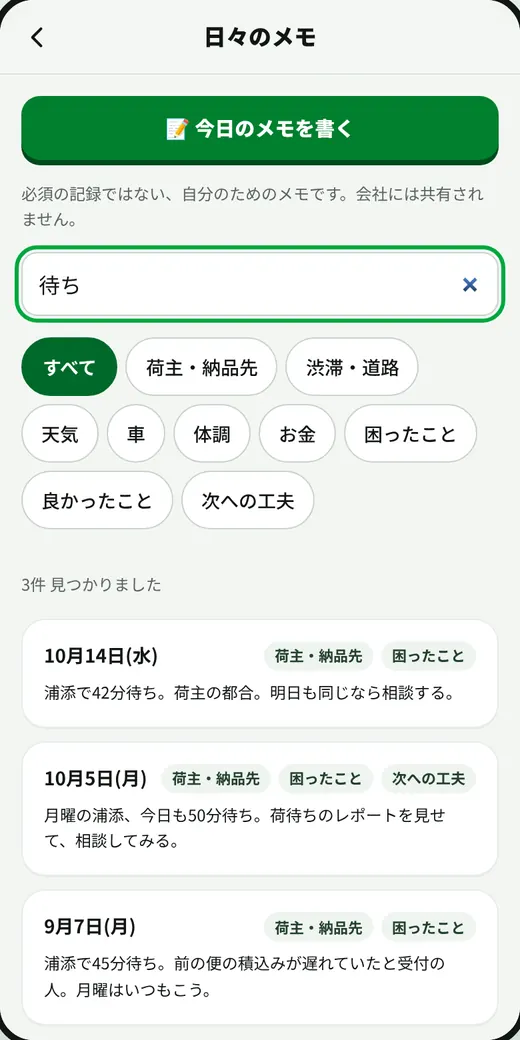
- メモのある日は、カレンダーの日付に青い印が付きます。
- 日々のメモ(一覧)では、新しい日から並び、言葉や印で探せます。1年前の今日のメモがあれば、ホームでお知らせします。
- メモはあなただけのものです。会社とつながっていても、共有の範囲に関係なく、会社には見えません。
- 書き直すと、前の内容は履歴に残ります。メモも記録と同じく毎日封印されるので、「その日に書いたメモ」だと示せます。
- まだ先の日にも書けます(予定や、忘れたくないこと)。
10. 書類を出す(PDF・CSV)と、記録の確認
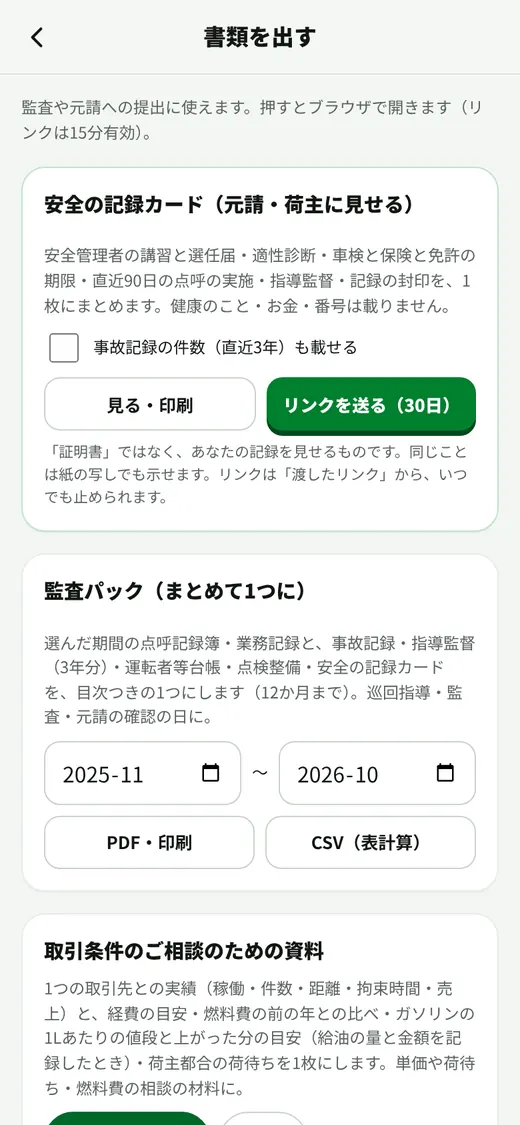
- メニュー →「書類を出す(PDF・CSV)」。点呼記録簿・業務記録・事故記録・運転者等台帳・指導監督の記録などを、月や年を選んで出せます。
- 「PDF・印刷」はブラウザで開きます。そのまま印刷・保存できます。「CSV(表計算)」はExcelなどで開けます。
- 監査のときや、荷主・元請に求められたときに使ってください。開くリンクは15分で使えなくなります(もう一度押せば出せます)。
- 1日ごとに提出する方:業務終了のあとの画面、カレンダーの日の画面、または「書類を出す」の「1日分の記録」で、その日の業務記録と点呼記録を1枚にして出せます(売上・経費は載りません)。「元請・荷主にリンクを送る」を押すと、LINEで送れるリンク(7日間見られる)を作ります。渡したリンクは「書類を出す」の「渡したリンク」で、開かれた回数を見たり、止めたりできます。トークに「日報」と送っても開けます。
- 働いた日と時間のまとめ:「書類を出す」で期間(12か月まで)を選ぶと、業務記録から、月ごとの働いた日数・就労時間(休憩を引いたもの)・ふだんの時間帯と、日ごとの表を作ります。保育園の申し込みなどで、就労の日数・時間を書くときの参考に(場所・取引先・売上は載りません)。Dorecoが証明するものではないので、使えるかは提出先にご確認ください。
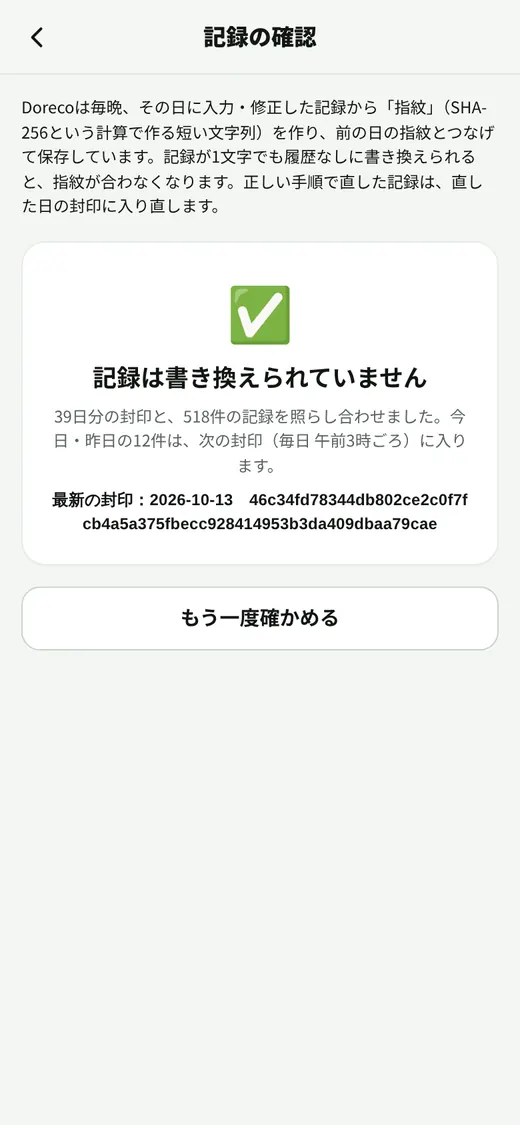
記録の確認(封印):Dorecoは毎日、その日に入力・修正した記録から「指紋」(SHA-256)を作り、前の日の指紋とつなげて保存しています。メニュー →「記録の確認(封印)」で、今の記録が封印と合っているかを確かめられます。書類の下にも、最新の封印が印刷されます。
11. 年に数回の記録(法令の記録)
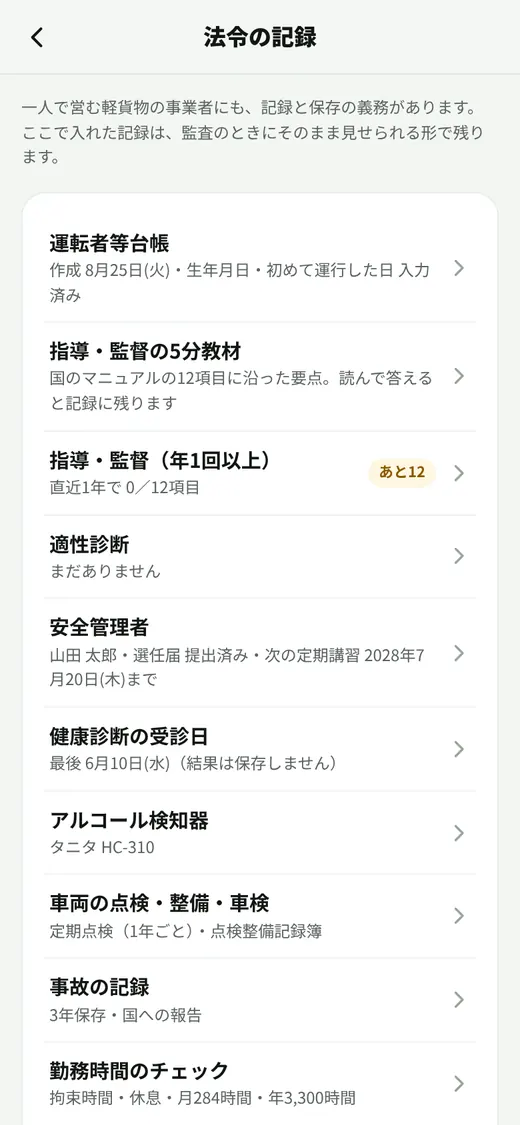
メニュー →「法令の記録」で、毎日ではない記録をまとめて残せます。
- 運転者等台帳
- 指導・監督(年1回以上・12項目)、特別な指導、適性診断
- 安全管理者(講習・選任・届出)
- 健康診断の受診日(結果は保存しません)
- アルコール検知器(使い始めた日・交換の目安)
- 車両の点検・整備・車検・リースの満了日(メニュー →「車・点検」)
期限が近づくと、ホームでお知らせします。車検・自賠責・免許の期限が切れていると、出発前チェックの画面でも知らせます。
期限をスマホのカレンダーに(ベーシックから):メニュー →「期限をスマホのカレンダーに」でURLを作り、iPhoneやGoogleのカレンダーに追加すると、期限がカレンダーに載り、7日前と前の日にスマホが知らせます。日付を直すと、カレンダーも新しくなります。URLは人に教えないでください(作り直す・止めることができます)。
指導・監督の5分教材:メニュー →「指導・監督の5分教材」。国のマニュアルの12項目に沿った要点を読んで、確かめの問いに答えると、指導・監督の記録(教材による自習)に残ります。月に1つずつで、1年で12項目がそろいます。
年末年始の安全総点検:12月1日〜1月10日は、ホームに案内が出ます。10問に「できている/これから」で答える自主点検です(3分ほど)。
ほかのアプリ・紙から乗り換えるとき:メニュー →「ほかのアプリ・紙から乗り換える」。前の記録の写し(PDF・写真・CSV・Excel)を「保管箱」に入れると、保存の期間の目安が出て、監査パックの目次にも載ります。車・取引先・納品先は、表(CSV)からまとめて取り込めます(取り込む前に、入る行・飛ばす行を確かめられます)。
12. 事故・トラブルのとき
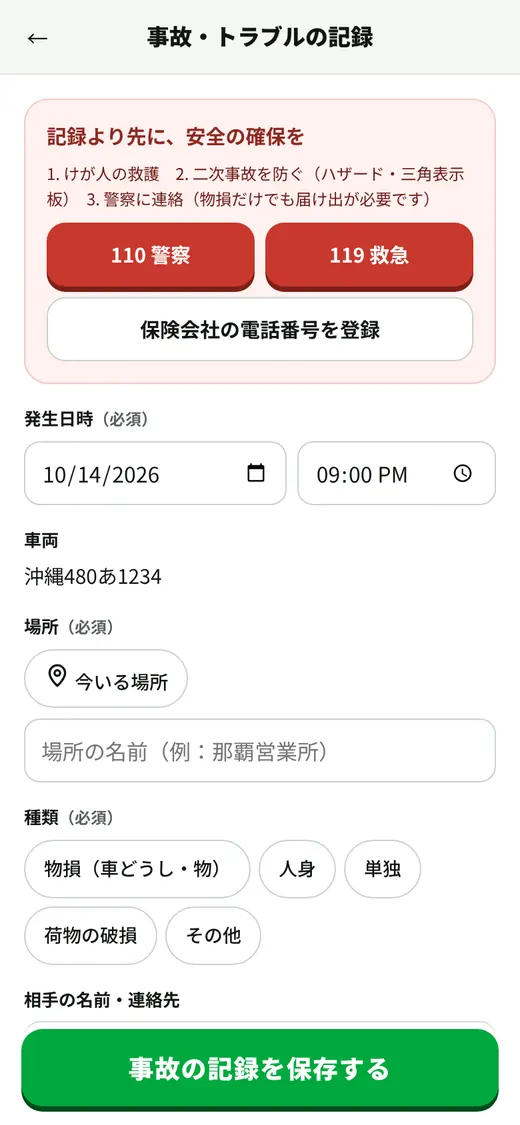
- まず安全の確保を。けが人の救護(必要なら119番)、警察への連絡(110番)、二次事故を防ぐ(ハザード・三角表示板)。
- 落ち着いたら、業務中の画面の赤いボタン、またはメニュー →「事故・トラブル」から記録します。発生日時・場所・種類・相手・写真を残せます。
- 国への報告が必要になる場合があるかも、画面で案内します。
13. プロの機能
- 月の成績表:手取り・時給・荷待ち・勤務時間を、先月とくらべます。AIに今月の気づきを書いてもらうこともできます(取引先や場所の名前は置き換えて送ります)。
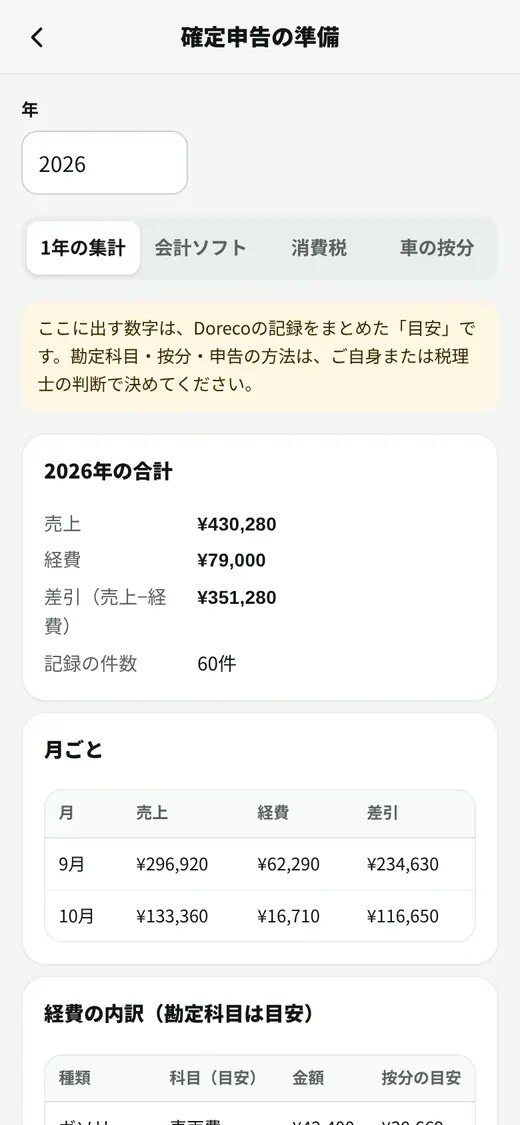
- 確定申告の準備:1年の集計、会計ソフト向けの明細(CSV)、freee・マネーフォワード クラウド確定申告・弥生の取り込みの形のCSV(各社との公式の連携ではなく、各社のヘルプにある取り込みの形に合わせたものです。勘定科目はソフトに合わせて変えられます。取り込めるかはソフトの版・設定でご確認ください)、消費税の目安、車の按分の根拠(業務で走った距離の割合)。
- 請求書:記録した売上から作れます。登録番号を入れると、インボイスの記載事項がそろいます。取引先に待機料の取り決めがあるときは、取引先の画面で「待機料の決まり」(無料の時間・区切り・金額)を入れておくと、荷主の都合で待った記録から、待機料の行を足せます。前に請求書を出した取引先は、締め日を過ぎて売上の記録があるのに請求書がまだのとき、ホームでお知らせします(作り忘れの防止)。
- 入金の見守り:入金予定と、遅れ・差額のお知らせ。
- 取引条件のご相談のための資料:「書類を出す」で取引先と期間を選ぶと、その取引先との実績(稼働・件数・距離・拘束時間・売上)、経費の目安、燃料費の前の年との比べ、ガソリンの1Lあたりの値段と上がった分の目安(給油の量と金額を記録したとき。LINEで「ガソリン3000 20L」)、荷主都合の荷待ちを1枚にします。単価や荷待ち・燃料費の相談の材料に。
- AIの読み取り:領収書、支払明細の写真から下書きを作ります。
14. 会社とつながる(委託の方・会社の方)
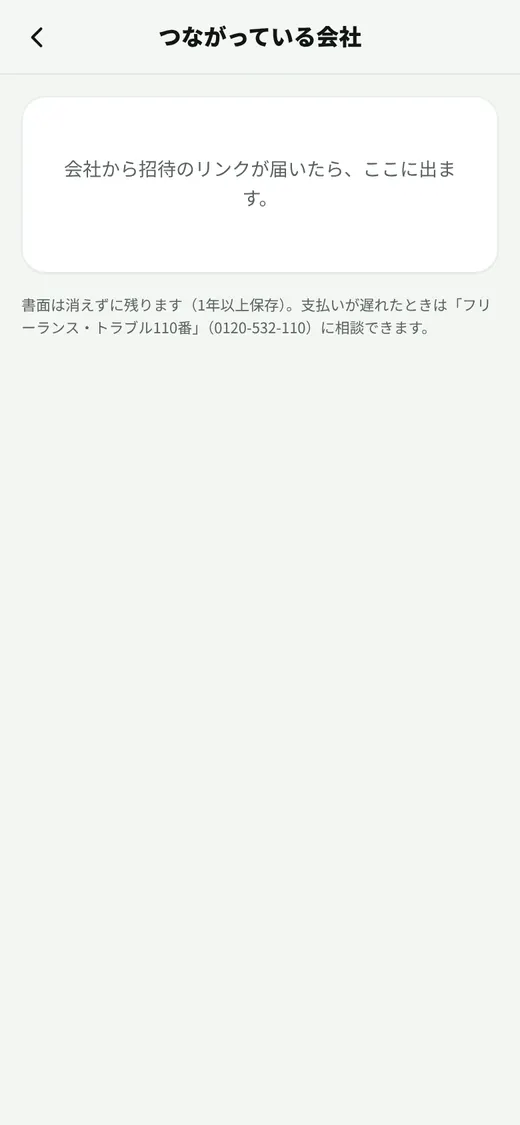
ドライバーの方:会社から招待のリンクが届いたら、開いて「つながる内容の確認」に進みます。
- 会社が見られるのは、あなたが同意した範囲だけです(点呼の状況など)。お金(売上・経費)と1日のメモは、どの範囲を選んでも共有されません。
- メニュー →「つながっている会社」で、共有する範囲を変えたり、つながりをやめたりできます。
- 会社から支払明細や取引条件の書面が届いたら、ここで確かめます。支払明細は「確認しました」を押すと売上に入ります。違うところがあれば「違いを連絡」で会社に伝えられます。
会社の方:パソコンでは、管理の画面を開き、表示されたQRコードをスマホのLINEで読み取ってログインします。くわしくは運送会社の方へ。
15. プラン・お休み・解約
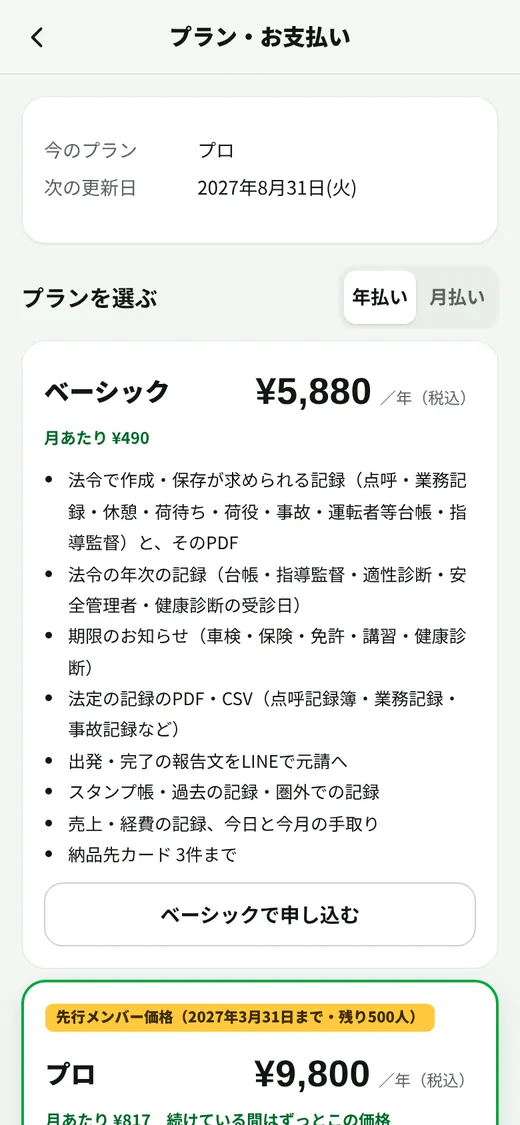
- メニュー →「プラン・お支払い」で、ベーシック・プロ、年払い・月払いを選べます。料金は料金のページをご覧ください。
- 申し込みの前に、金額・自動更新・解約の方法を確かめる画面が出ます。お支払いはクレジットカード(Stripe)です。
- お休み(無料):ケガや閑散期など、しばらく仕事を休むときに。1年に2回まで、1回最大2か月。お休みの間は請求が止まり、その分あとにずれます。
- 解約:画面で2回の操作です。お支払い済みの期間の終わりまで使えます。期間の途中の日割りの返金はありません。
- 会社が利用料を負担しているとき:すでにご自分でお支払い中の方は、プランの画面の「会社が負担している間、お休みにする」を選べます。請求が後ろにずれて、払い済みの日数はむだになりません(最長12か月・お休みの年2回には数えません)。会社とのつながりをやめると、自動で元に戻ります。
- お試しのあと・解約のあと:新しい点呼・業務記録をつけるには、プランを選んでください(ベーシック以上)。始めた業務を終えることと事故の記録、これまでの記録を見ること・書き出すことは、いつでもできます。つながっている会社が利用料を負担している場合は、その範囲で使えます。
- 招待コード:運営から招待コードをもらった方は、登録のとき(または「プラン・お支払い」の下の「招待コードをお持ちの方」)に入れると、決まった期間、無料で使えます。
- 解約しても、これまでの記録は消えず、見ること・書き出す(CSV)ことができます。保管プラン(年1,980円)なら、保存期間のあいだ、PDFや期限のお知らせも使えます。
16. 困ったとき
- 電波がない所で記録したい
- そのまま押してください。スマホに保存し、電波がつながったら自動で送ります。画面の上に「送っていない記録が○件」と出ている間は、まだ送っていません。
- 押し間違えた・入れ間違えた
- 今日の分は業務中の画面の「取消」、過去の分はスタンプ帳からその日を開いて直します。直した履歴は残ります。
- スマホを替えた
- 同じLINEのアカウントなら、そのまま使えます。記録はスマホではなく、Dorecoのサーバーに保存しています。
- パソコンで見たい
- パソコンで Doreco の画面を開くと、QRコードが出ます。スマホのLINEで読み取ってログインします。
- 画面が開かない・動かない
- LINEを一度閉じて開き直してください。直らないときは、メニュー →「お問い合わせ・要望」から、どの画面で何が起きたかを送ってください。
- 問い合わせたい
- メニュー →「お問い合わせ・要望」から送れます。メール:support@doreco.jp
Dorecoは、業務の記録を補助する道具です。法令の最終的な確認は、ご自身または運輸支局・専門家にお願いします。